Para importar contatos de um arquivo vCard para o Outlook em um PC, converta-os de um formato de arquivo .vcf para um formato de arquivo .csv. Isso implica importá-los para o Windows e, em seguida, exportá-los para o arquivo CSV. Caso tenha mais de 50 contatos, esse processo é entediante, pois é necessário pressionar OK para cada contato que deseja importar para o arquivo CSV. Infelizmente, não é possível dar um OK global e importar todos eles ao mesmo tempo.
**Para converter um arquivo .vcf em .csv, importe-os para o Windows e exporte-os para um arquivo .csv. Veja como fazer isso:**Para exportar do Skymail acesse seu webmail e clique em contatos e na parte superior a direita, clique ao lado de exportar e selecione todos. Depois salvar o arquivo siga o tutorial abaixo.

No computador, abra o Explorador de Arquivos (ou o Windows Explorer, se estiver usando uma versão anterior do Windows).
-
Vá para a pasta Contatos:
-
C:\Usuários<nome de usuário>\Contatos
-
Na parte superior da página, escolha Importar.

-
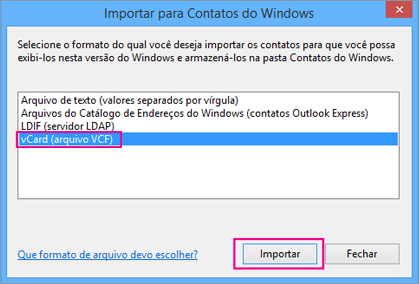
Escolha vCard (arquivo VCF) > Importar.
-
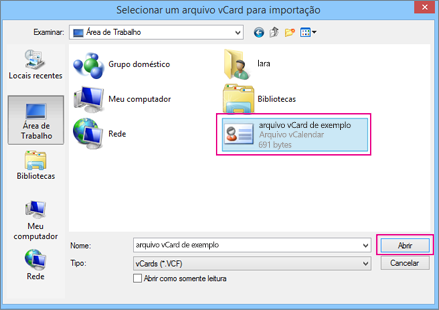
Procure e escolha o arquivo .vcf exportado do iCloud e escolha Abrir.
-
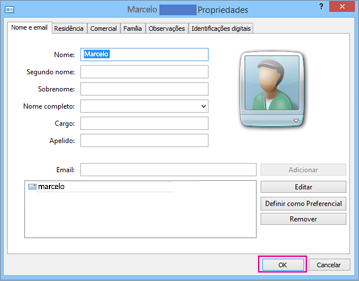
Escolha OK para cada contato que deseja importar para o arquivo .csv.
-
Quando concluir, escolha Fechar.
-
Na parte superior da página do Explorador de Arquivos, escolha Exportar.
-
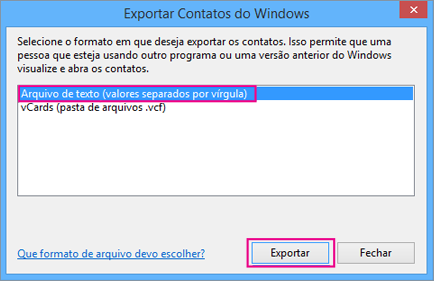
Escolha Arquivo CSV > Exportar.
-
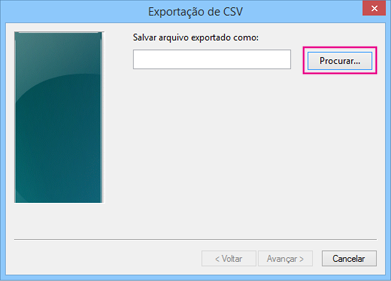
Escolha Procurar para nomear o arquivo .csv.
-
Na caixa Nome do arquivo, digite um nome para o arquivo .csv. Nesse exemplo, nomeamos o arquivo como "Meus contatos do Skymail".

-
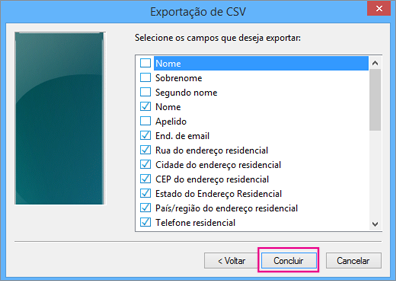
Escolha os campos que pretende exportar para o arquivo .csv e escolha Concluir. Por enquanto, recomendamos aceitar os padrões. Caso pretenda ter outros campos, você pode criar outros arquivos .csv.
-
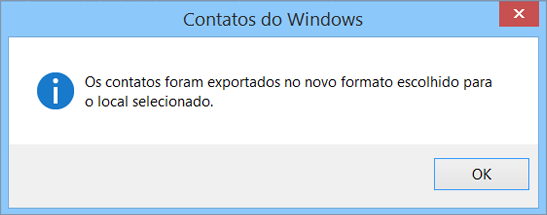
Você receberá esta mensagem final informando que os contatos foram exportados para um arquivo .csv.
-
Use o Excel para abrir e conferir o conteúdo de um arquivo .csv. Você pode adicionar mais informações ao arquivo .csv se desejar, mas tenha cuidado para não alterar a linha superior dos títulos. Para saber mais sobre como trabalhar com arquivos .csv
Fim! Agora que os seus contatos estão no formato .csv, você pode importá-los para o Outlook. Confira aqui como fazer