Acesse o Webmail.
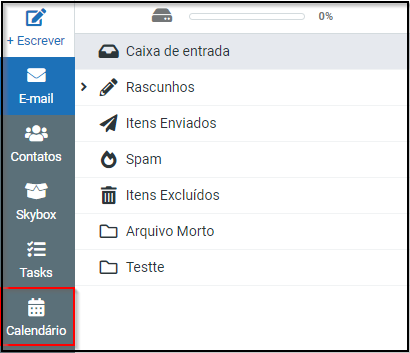
No canto inferior esquerdo, clique em Calendário:
Clique no dia do evento e preencha as seguintes informações:
- Informe o nome do evento;
- Selecione o período;
- Selecione o calendário que terá esse evento;
Depois, clique em salvar:

Caso deseje editar as informações do evento de forma mais detalhada, clique em Mais:

Na aba Detalhes você encontrará as seguintes informações:
- Calendário - Selecione o calendário a qual esse evento pertence.
- Localização do evento - Informe a localização do evento;
- Descrição do evento - Informe a descrição do evento;
- Status do evento - Selecione um status para o evento (Confirmado, Tentativa ou Cancelado);
- Quando compartilhar mostrar - Selecione o que deseja exibir ao compartilhar o calendário (Mostrar evento completo, Mostrar somente ocupado ou Ocultar este evento);
- Mostrar como - Selecione a disponibilidade que será exibida na data desse evento no calendário (Livre ou Ocupado):
- Categorias - Pesquise ou adicione categorias à esse evento;
- Cor personalizada - Selecione uma cor para o evento:

Na aba de Participantes é possível pesquisar por e-mails, usuários, contatos, recursos ou salas que possuem relação com esse evento em específico:

Na aba de Lembretes é possível adicionar um lembrete do evento, conforme desejar:

Na aba Repetir é possível configurar um período no qual esse evento se repetirá (ou não):
